
艾尔登法环变成窗口,可通过快捷键Alt+Enter快速切换、游戏内画面设置调整、启动参数强制设定三种核心方式实现,也能通过修改系统配置文件完成设置,窗口化后能更方便进行多任务操作,同时适配不同硬件与使用场景。

最便捷的窗口化方式是使用键盘快捷键Alt+Enter,游戏运行时直接按下该组合键,就能在全屏与窗口模式间瞬间切换,无需退出游戏或调整复杂菜单,适合临时切换窗口的场景,再次按下即可恢复全屏状态。若快捷键无效,可进入游戏内设置调整,打开游戏主菜单选择系统选项,找到画面设置标签,将屏幕模式从全屏改为窗口或无边框窗口,确认设置后游戏画面会立即变为窗口形式,无边框窗口模式接近全屏观感,还能快速切出游戏,适合直播、录屏或需要频繁查看外部信息的情况。
通过Steam启动参数可强制游戏以窗口模式启动,打开Steam库,右键艾尔登法环选择属性,在常规选项卡的启动选项中输入-windowed或-sw,保存后启动游戏,会直接以窗口模式运行。也可找到游戏安装目录中的eldenring.exe,右键创建桌面快捷方式,再右键快捷方式选属性,在目标栏末尾空格后添加-windowed参数,后续通过该快捷方式启动,游戏始终保持窗口化。还能手动修改配置文件,在电脑中找到AppData里的EldenRing文件夹,打开GraphicsConfig.xml文件,修改相关分辨率与屏幕模式参数,保存后启动游戏,即可按设定参数呈现窗口画面。
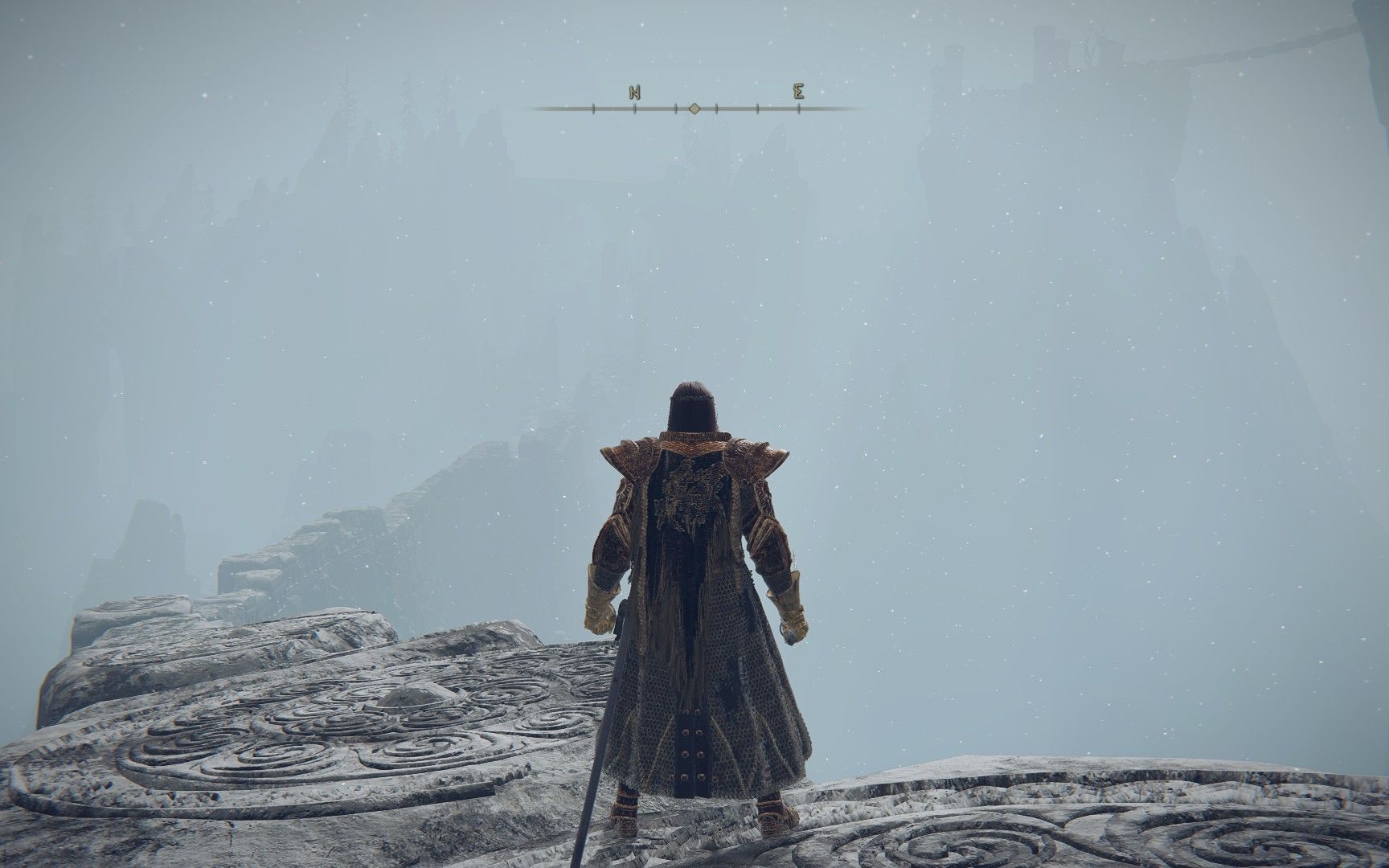
窗口化运行艾尔登法环存在诸多实用优势,多开游戏或同步查看攻略、直播弹幕时,窗口化能轻松切换界面,避免全屏切换时的卡顿与加载延迟。低配置电脑运行时,窗口化搭配降低分辨率、关闭阴影与草地品质等设置,可有效减轻显卡负载,减少画面卡顿与掉帧,让游戏运行更流畅。窗口化状态下调整游戏尺寸更灵活,可拖动窗口边缘自定义大小,适配不同显示器比例,也能避免全屏下部分显示器出现的画面拉伸、黑边或分辨率适配异常问题,提升画面显示的稳定性。

窗口化运行时也需注意相关细节,普通窗口模式会存在边框与标题栏,占用部分屏幕空间,且可能出现轻微输入延迟,追求操作精准度可优先选无边框窗口。启动参数或配置文件修改后,若想恢复全屏,需删除对应参数或改回配置文件内容,避免设置冲突导致画面异常。窗口化时建议关闭系统全屏优化,在游戏程序属性的兼容性选项中勾选关闭全屏优化,同时开启系统对窗口化游戏的优化选项,减少性能损耗,保持操作流畅度。日常探索与战斗时,窗口化不影响游戏核心玩法,无论是宁姆格福的地图探索、boss战的闪避出招,还是道具使用与联机互动,所有操作逻辑与全屏完全一致,仅画面呈现形式不同。